راهنمای جامع فاکتور خرید
در این راهنمای تصویری، مراحل و امکانات مربوط به فاکتور خرید را بهصورت گامبهگام بررسی میکنیم تا ثبت، مدیریت و پیگیری اطلاعات با دقت بیشتری انجام شود.
راهنمای فاکتور خرید در سامانه مالییار
راهنمای جامع فاکتور خرید در نرمافزار مالییار؛ شامل ثبت فاکتور خرید، لیست فاکتور خرید، ثبت برگشت از خرید، لیست برگشت از خرید.
راهنمای فیلدهای ثبت فاکتور خرید
برای ثبت یک فاکتور خرید در نرمافزار، مراحل زیر را دنبال کنید:
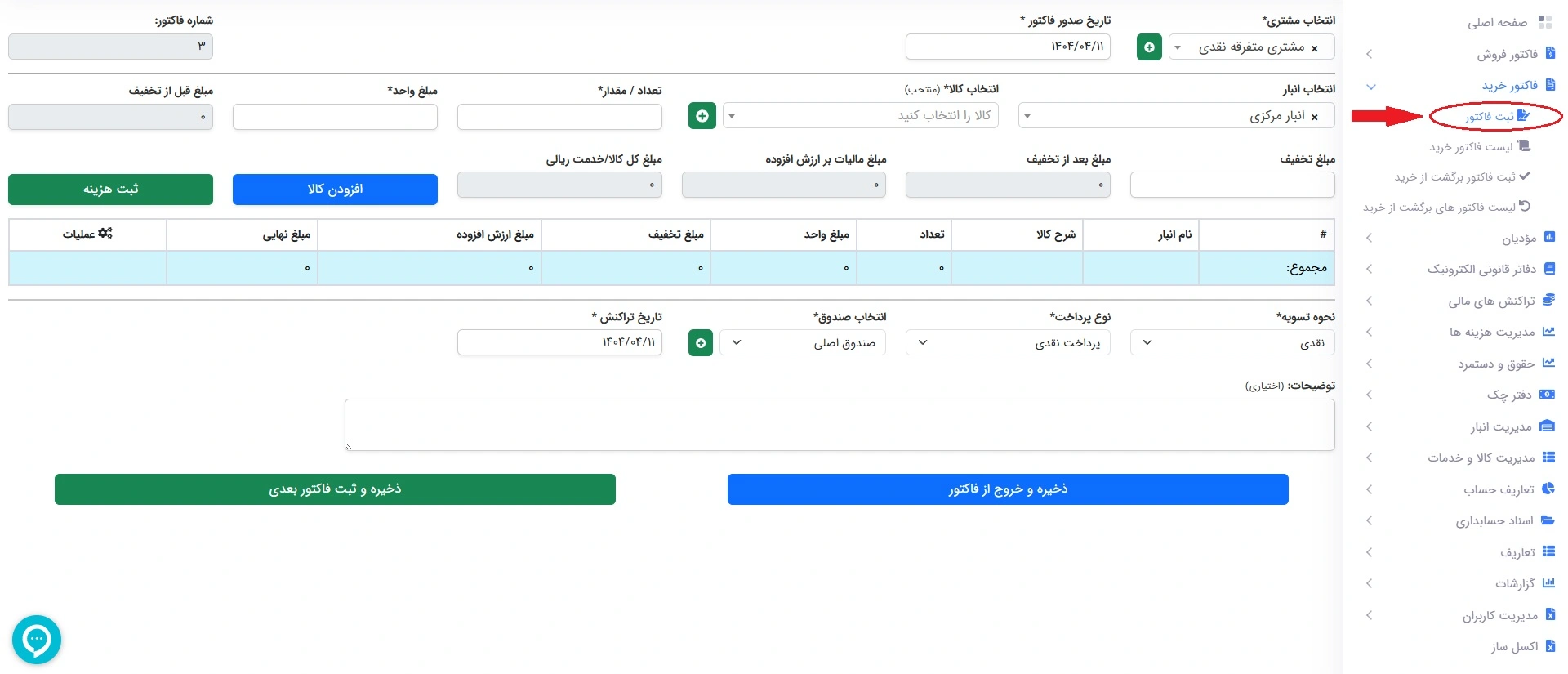
- انتخاب طرف حساب :
مشتری مورد نظر را از لیست انتخاب نمایید. در صورت عدم ثبت، از گزینه «مشتری متفرقه نقدی» استفاده کنید. - تاریخ صدور فاکتور :
وارد کردن تاریخ به صورت شمسی و با فرمت صحیح - شماره فاکتور:
بهصورت خودکار پر میشود. در صورت نیاز و فعال بودن، قابل ویرایش است. - انتخاب انبار:
انبار محل صدور کالا یا خدمت را انتخاب کنید (مثلاً انبار مرکزی). - انتخاب کالا / خدمت :
با استفاده از جستجو، کالای مورد نظر را به فاکتور اضافه نمایید. - تعداد / مقدار :
تعداد کالای انتخابی را وارد نمایید. اگر بیش از موجودی باشد، سیستم هشدار میدهد. - مبلغ واحد :
مبلغ هر واحد کالا. بهطور پیشفرض از لیست قیمت خوانده میشود، اما قابل ویرایش است. - تعداد / مقدار :
تعداد کالای انتخابی را وارد نمایید. اگر بیش از موجودی باشد، سیستم هشدار میدهد. - مبلغ واحد :
مبلغ هر واحد کالا. بهطور پیشفرض از لیست قیمت خوانده میشود، اما قابل ویرایش است. -
مبالغ محاسباتی:
پس از وارد کردن تعداد و مبلغ واحد، فیلدهای زیر بهصورت خودکار توسط سیستم محاسبه و نمایش داده میشوند:- مبلغ قبل از تخفیف
- مبلغ بعد از تخفیف
- مبلغ مالیات بر ارزش افزوده
- مبلغ کل کالا / خدمت ریالی
لیست فاکتورهای خرید
برای نمایش لیست فاکتورهای خرید در نرمافزار، مراحل زیر را دنبال کنید:
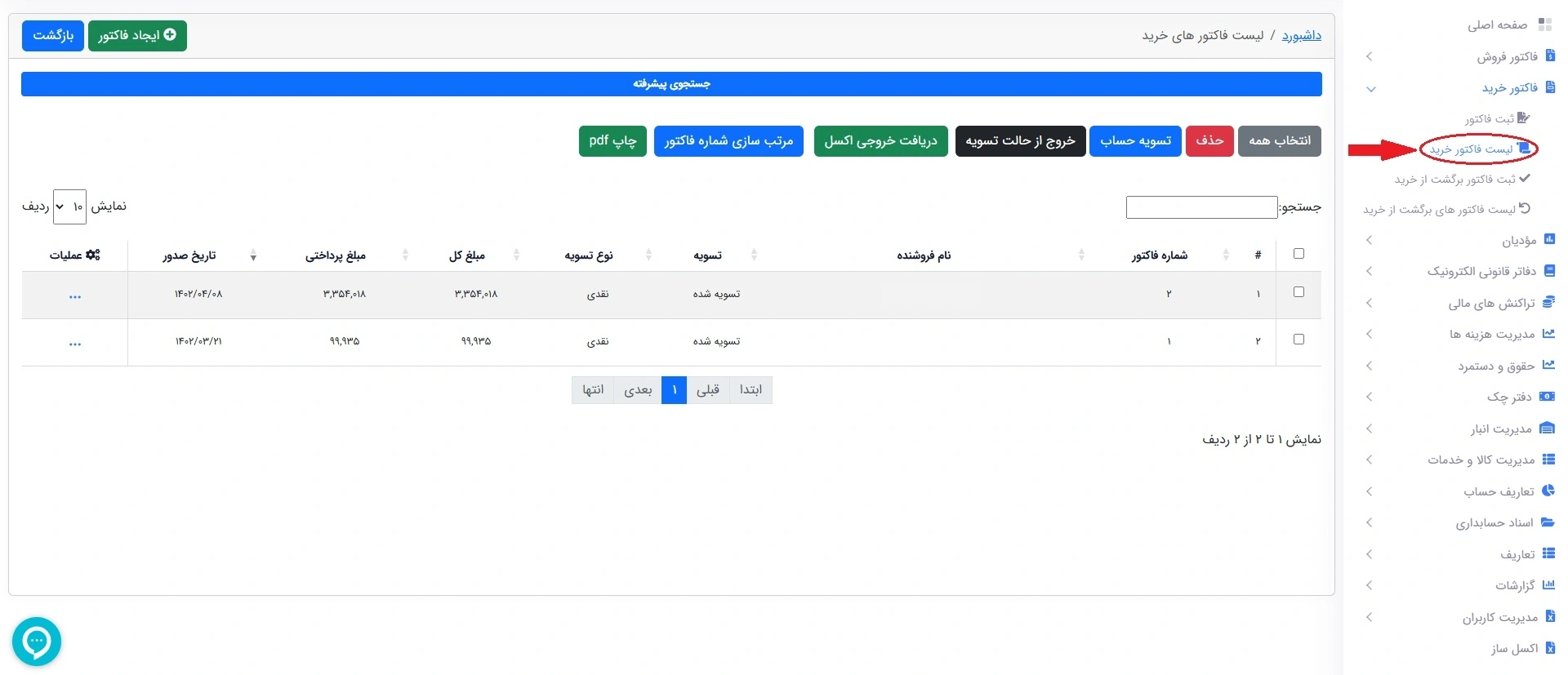
این بخش امکان مشاهده و مدیریت کامل فاکتورهای خرید ثبتشده را فراهم میکند. فاکتورها در قالب جدولی جامع نمایش داده شده و شامل اطلاعاتی مانند شماره فاکتور، نام تأمینکننده، وضعیت و نوع تسویه، مبلغ کل، مبلغ پرداختی و تاریخ صدور میباشند.
کاربران میتوانند با استفاده از فیلترهای متنوع مانند انتخاب تأمینکننده، نوع تسویه، بازه مبلغ و بازه تاریخ، جستجوی دقیقی انجام داده و فاکتورهای مورد نظر را سریعتر پیدا کنند. در ستون عملیات نیز گزینههایی مثل مشاهده جزئیات، ویرایش، چاپ و حذف فاکتورها در دسترس است.
علاوه بر این، امکاناتی برای انجام عملیات گروهی مانند حذف چند فاکتور، تسویه همزمان و دریافت خروجی اکسل فراهم شده تا مدیریت خریدها ساده و بهینه شود.
راهنمای ثبت فاکتور برگشت از خرید
برای ثبت یک فاکتور برگشت از خرید در نرمافزار، مراحل زیر را دنبال کنید:
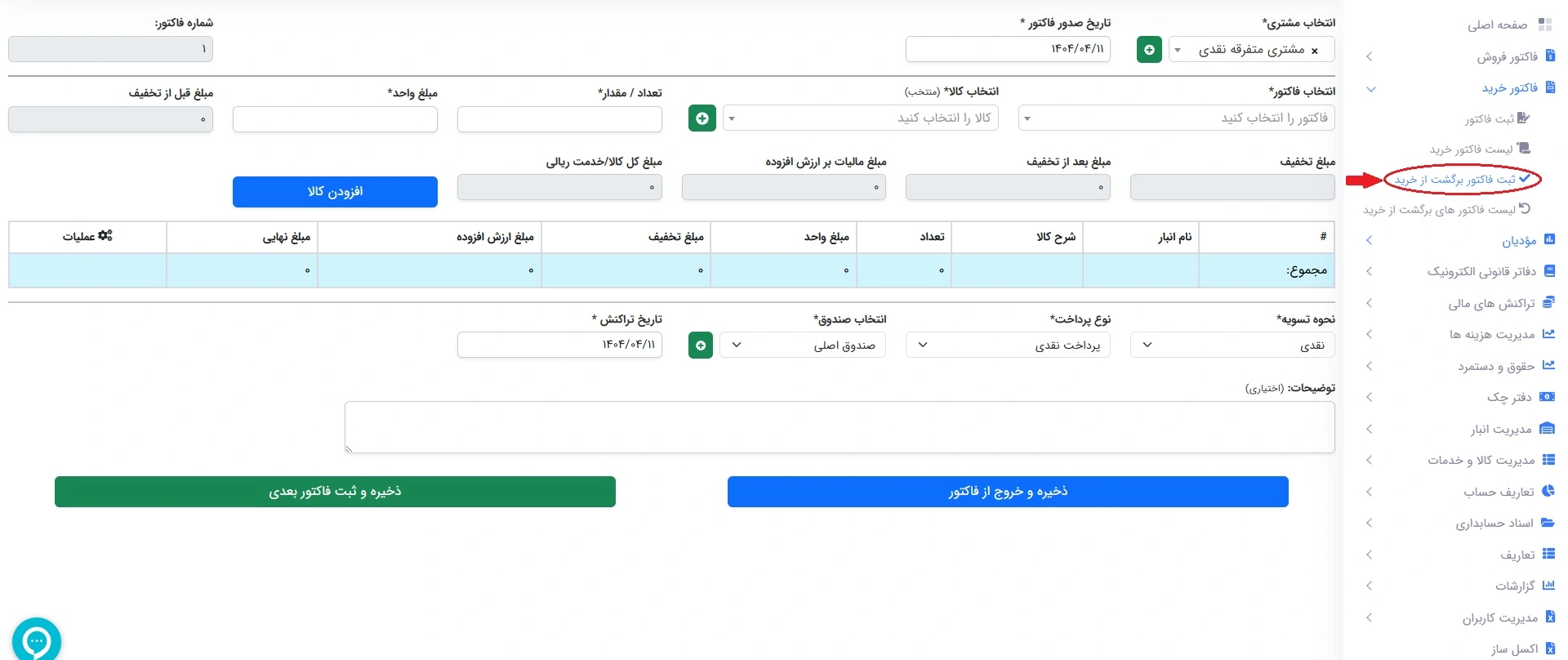
برای ثبت فاکتور برگشت از خرید، ابتدا تأمینکننده را از لیست انتخاب کنید. در صورت نیاز، امکان افزودن تأمینکننده جدید نیز وجود دارد.
- تاریخ صدور فاکتور : تاریخ برگشت کالا بهصورت شمسی.
- شماره فاکتور: بهصورت خودکار تولید میشود اما در صورت نیاز قابل ویرایش است.
- انتخاب انبار: انباری که کالا از آن برگشت داده میشود.
سپس کالا یا خدمتی که قصد برگشت آن را دارید، از لیست انتخاب نمایید:
- کالا / خدمت: انتخاب از لیست کالاهای قبلاً خریداریشده.
- تعداد / مقدار : مقدار مورد نظر جهت برگشت.
- مبلغ واحد : مبلغ هر واحد که قابل ویرایش است.
مبالغ زیر بهصورت خودکار توسط سیستم محاسبه میشوند:
- مبلغ قبل از تخفیف
- مبلغ تخفیف
- مبلغ بعد از تخفیف
- مبلغ مالیات بر ارزش افزوده
- مبلغ کل برگشت
در پایان، روش تسویه برگشت (نقدی، انتقال به حساب بستانکاری و...) انتخاب و ثبت نهایی انجام میشود. پس از ثبت، فاکتور در سیستم ذخیره شده و در گزارشها قابل مشاهده خواهد بود.
لیست فاکتورهای برگشت از خرید
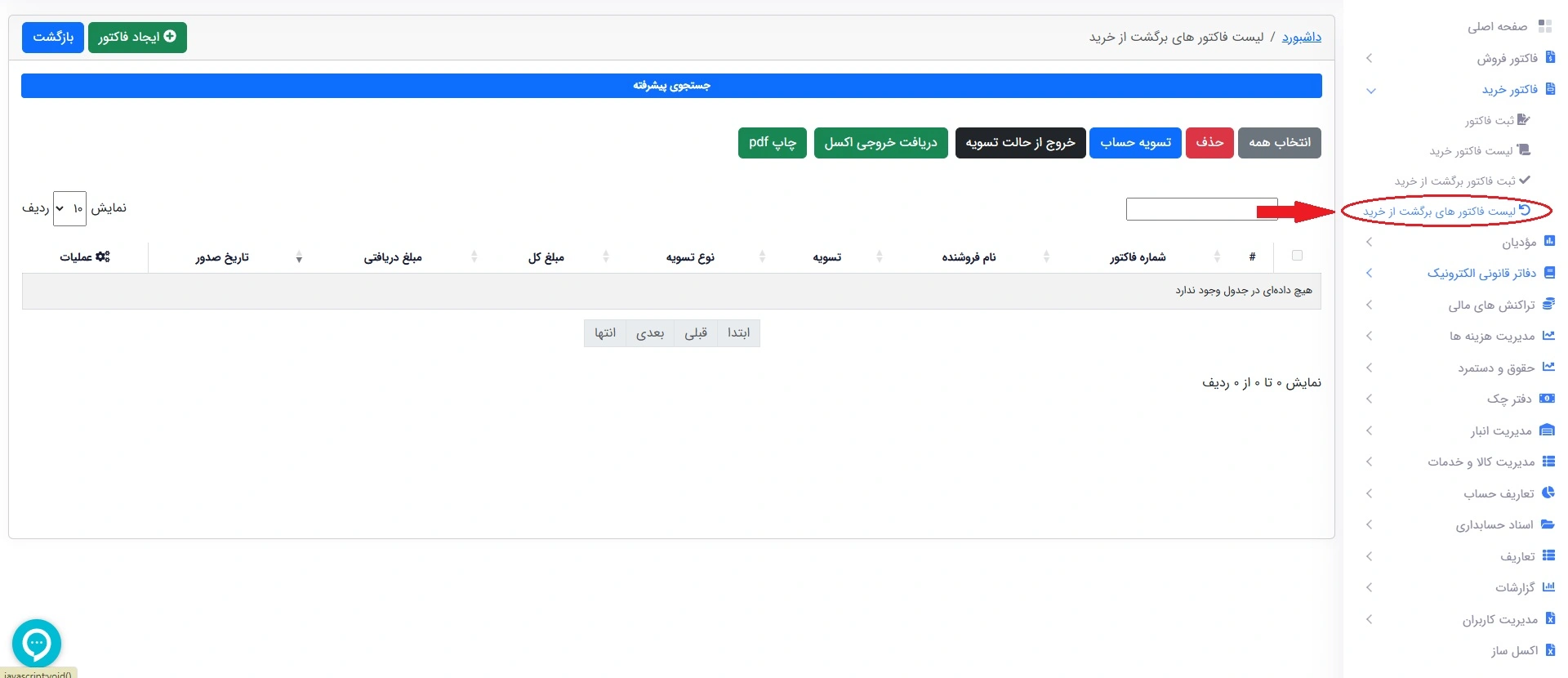
در این بخش، کاربران میتوانند تمامی فاکتورهای برگشت از خرید ثبتشده را بهصورت یکپارچه مشاهده و مدیریت کنند. هر فاکتور در قالب جدول با اطلاعاتی مانند شماره فاکتور، تأمینکننده، مبلغ برگشتی، تاریخ ثبت، وضعیت تسویه و وضعیت ارسال به سامانه مؤدیان نمایش داده میشود.
در ستون عملیات، گزینههایی برای مشاهده، ویرایش، چاپ، حذف و ارسال به مؤدیان در دسترس است. همچنین کاربران میتوانند از طریق جستجوی پیشرفته، فاکتورها را بر اساس تأمینکننده، تاریخ، مبلغ یا وضعیت فیلتر کرده و سریعتر به نتایج دلخواه برسند.
برای تسریع امور، قابلیت عملیات گروهی نیز در نظر گرفته شده؛ مانند حذف دستهجمعی، ارسال گروهی به مؤدیان و دریافت فایل خروجی. این بخش به کاربران کمک میکند تا فرآیند مدیریت برگشتها را بهصورت منظم و سریع انجام دهند.
برای استفاده از بخش فاکتور خرید نیاز به راهنمایی دارید؟
کارشناسان پشتیبانی مالییار آماده پاسخگویی و راهنمایی شما هستند.